Tampilkan postingan dengan label Networking. Tampilkan semua postingan


Pengertian Jaringan Komputer

Singkat aja disini saya menjelaskan, pasti rata-rata pembaca hanya mencari point-pointnya saja
Jaringan Komputer adalah hubungan dari sejumlah perangkat yang dapat saling berkomunikasi satu sama lain (a network is a interconnection of a set of devices capable of communication) Perangkat yang di maksud disini sudah mencangkup semua seperti Router, Switch, Modem, Hub dll

Syarat Sebuah jaringan komputer

  • Terdapat dua buah perangkat yang terhubung mau menggunakan sarana wireless atau wired
  • Terdapat User yang terhubung dengan User lain, maupun terhadap layanan ataupun penyedia layanan
  • Terdapat data yang di pertukarkan di dalamnya, mau itu berupa data, text, ataupun media
  • Terdapat pemakaian secara bersama-sama (sharing) terhadap Hardware dan Software

Sifat-Sifat Jaringan

Jaringan juga memiliki sifat yaitu

1. Scability

yang di maksud scability disini adalah jaringan komputer itu dapat di skalakan atau di atur, (diukur, disesuaikan, diperluas ataupun di perkecil)

2. Resource Sharing

Resource Sharing disini di artikan sebagai sumber daya dalam hal ini Jaringan komputer dapat digunakan untuk saling berbagi dan di pakai secara bersama-sama dan juga untuk menghemat dan memudahkan 

3. Connectivity

Connectivity memiliki arti mudah terhubung  dan dihubungkan contohnya anda dengan sangat mudah terhubung dengan jaringan maupun dari wifi, modem atau tethering dari teman

4.Reability

Reability memiliki arti Keandalan hal ini berarti jaringan komputer memiliki sifat dapat di andalkan contohnya jika anda mengirim data ke teman anda, data tersebut pasti akan sampai kepada si penerima

Jaringan Komputer berdasarkan media transmisi

Jaringan komputer di bagi menjadi 2 yaitu Nirkabel (wired network) dan Tanpa kabel (Wireless)

Nirkabel (wired)

Jaringan wired ini menggunakan Kabel (yaiyalah namanya juga Nirkabel) biasanya menggunakan kabel UTP, Coaxial, dan fiber optic, Jaringan wired memiliki kestabilan dan kecepatan yang relatif lebih tinggi dan baik dibandingkan Wireless

Tanpa Kabel (Wireless)

Jaringan wireless memanfaatkan sinyal elektromagnetis, saat ini sangat banyak orang yang menggunakan jaringan wireless ini contohnya Free Wifi, Operator (provider).
Kelebihan mengunakan jaringan Wireless adalah Praktis dan efisien, hanya tinggal mengaftikan fitur wireless dan menghubungkannya ke koneksi wireless, ya resikonya adalah Gangguan dari sinyal lain, Atau bahkan Hacker dan juga siyal bisa terhalang penghalang fisik

note: saat ini jaringan wired dan wireless sudah diimplementasikan secara bersama-sama, sehingga disebut dengan jaringan Hibrida (Hybrid Network)


Hai guys kembali lagi di blog ini dan kali ini saya akan membahas, Cara konfigurasi DHCP Server Pada router mikrotik


Atur Ip addressnya ke masing-masing interface


dan masukan ip google ke server DNS


Buka firewall dan pilih NAT, Pilih srcnat pada chain dan untuk out interfacenya masukan wlan1


Lalu pilih actionnya dan ubah menjadi masquerade, lalu klik ok


Lalu kita atur gatewaynya di Ip route


Setelah itu masuk ke IP > DHCP Server dan pilih DHCP Setup


Masukan interfacenya


dan ip networknya juga


baru masukan gateway ip mikrotiknya


Kita atur ip rangenya


dan masukan DNS Servernya


Atur juga lease Timenya


Dan ini adalah tampilan menu Dhcpnya


Lalu klik network untuk melihat network dari DHCP tersebut


Untuk melihat ip range yang bisa client gunakan kalian bisa masuk ke Ip > ip pool


Setelah itu kita atur port interfacenya agar bisa terhubung dengan dhcp servernya


Dan lakukan hal yang sama pada ether4


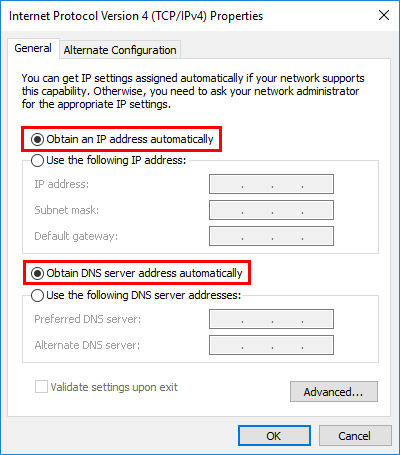
Lalu kita atur ip client pada ether3 menjadi dhcp


dan lihat apakah ipnya masuk ke ip range yang kita buat atau tidak


Atur juga ip pada client yang terhubung ke ether4 menjadi DHCP


Dan lihat detail ipnya apakah masuk ip range yang kita buat


Untuk melihat client mana  saja yang terhubung kita bisa di  IP > DHCP Server > Leases

Static DHCP
           Static DHCP adalah metode agar si client mendapatkan ip yang sudah di atur di servernya


ya.. langkah pertama adalah buka ip > Dhcp server >leases lalu klik Make Static


Maka akan hilang tanda dari client yamg kita buat static


Ya.. lalu masukan ipnya yang termasuk ip range yang kita daftarkan sebelumya, agar nanti si client mendapatkan ip yang sudah kita atur


Kita buka lagi clientnya dan setting ip dhcpnya kemudian klik ok


dan kita bisa lihat details ipnya, sama dengan ip yang kita atur tadi bukan

ARP LEASES
            ARP Lease adalah metode agar si client yang ingin terhubung harus menggunakn Ip yang terhubung lewat DHCP Server, jika si client mengatur IP Secara static, maka si client tidak dapat terkoneksi ke Routernya.


Oke pertama-tama kita buka ip > DHCP Server lalu tambahkan ceklis di Add ARP For Leases


Lalu pada interface DHCP Server Rubah ARP menjadi reply-only


Lalu kita atur lagi ip clientnya secara static


Dan kita coba lakukan ping ke ip Routernya, pasti hasilnya akan time out, Kenapa?,  karena Si client dan si router tidak terhubung, karena si client menggunakn IP secara Static.


dan sekarang kita atur ip clientnya menjadi DHCP lagi


dan kita bisa lihat hasilnya


lalu kita coba ping ke ip routernya dan hasilnya akan reply


Sekian sedikit ilmu yang bisa saya sampaikan, Terimakasih :)


Hai kembali lagi bersama saya di blog ini dan kali ini saya akan menjelaskan tentang management interface pada router mikrotik


pertama kita atur ipnya terlebih dahulu di sini saya menggunakan ip 192.168.43.2/24 untuk interface ether2


lalu buka DHCP server dan pilih DHCP Setup


Pilih ether2 untuk interface DHCP Server


Lalu masukan ipnetworknya

Dan masukan ip gateway

disni kita masukan ip range yang dapat di pakai


Masukan juga DNS Server kalian


dan masukan lease timenya


Dan DHCP Setup pun selesai :v


Lalu buka interface list dan pilih ether3, agar si ether3 ini terhubung dengan DHCP server kita harus rubah masterr portnya menjadi ether2


Dan kita rubah juga master port  ether4 menjadi ether2

Verifikasi


Kita buka client yang terhubung ke ether2 dan kita rubah ipnya menjadi DHCP


lalu kita lihat pc yang terhubung ke ether2 mendapatkan ip berapa


Dan sekarang kita atur ip pc yang terhubung dengan ether3 menjadi DHCP


dan kita lihat detailsnya ipnya, apakah masuk ke ip range atau tidak


dan kita atur ipnya di pc yang terhubung ke ether4 menjadi dhcp


dan lihat details ipnya, semua pc yang terhubung ke ether router mikrotikOSnya sesusai dengan ip renge yang kita aturkan :v


Sekian Sedikit ilmu yang bisa saya bagikan, Terimakasih :)