Hai kembali lagi bersama saya di blog ini dan kali ini saya akan menjelaskan cara konfigurasi nginx


langkah pertama adalah install nginxnya dengan perintah seperti di atas


Tunggu hingga complete


lalu kita edit file nginx,confnya


rubah server namenya menjadi nama doamin kita


dan kita jalankan nginxnya dengan perintah di atas


lalu kita search di client dengan memasukan domain kita di url, maka akan muncul halaman index nginxnya


lalu kita buat file .htmlnya di direktori /usr/share/nginx/html/(namafilenya).html


edit filenya dengan sysntak di atas, jika kalian ingin menggunakan sysntak kalian sendiri juga tidak apa-apa


lalu kita restart nginxnya dengan perintah di atas


Coba kita akses lewat browser client http://(namadomain)/(namafile).html


ya sekian sedikit ilmu yang bisa saya bagikan terimakasih :)

Hai kembali lagi di blog ini dan kali ini saya akan menjelaskan tentang konfigurasi load  balance pada centos 7


yak ini adalah settingan ip untuk servernya


lalu kita edit file httpd.confnya, oh iya sebelumnya install httpdnya dulu yak untuk lebih jelasnya lihat disini, jika sudah di install hanya perlu mengedit servernamenya rubah menjadi ip servernya


dan rubah AllowOverride none menjadi all


lalu kita buat file .confnya menggunakan perintah di atas disini saya menggunakan nama lbadittya.conf untuk nama filenya


dan isikan sysntak seperti di atas di dalam file yang tadi kita buat


lalu jalankan httpdnya dengan perintah di atas


 sekarang coba kita akses lewat client dan searc di url browser dengan http://20.20.20.2/balancer_manager, disitu kita menggunakan ip yang kita daftarkan pada httpd.confnya


nah selanjutnya untuk di server yang satunya lagi ini adalah settingan ipnya


nah lalu kita edit file httpd.confnya yak ubah ServerNamenya menjadi ip servernya


dan rubah AllowOverride nya dari none menjadi all


lalu kita buat file index.htmlnya dengan perintah nano /var/www/html/index.html
isikan sysntaknya


kemudian start httpdnya


setelah itu kita search di browser client dengan ip server awal, lalu akan muncul tampilan sysntak yang kita buat di index.html


dan kita lihat lagi balancer managernya, nah statusnya pasti akan saperti di atas, menunjukan web1 oke


lalu kita beralih ke server ke 3 dan ini adalah settingan ipnya


dan edit httpd.confnya ubah servernamenya menjadi ip si servernya sendiri


nah rubah Allowoverride nonenya menjadi all


lalu kita buat file index.htmlnya


dan kita start httpdya


lalu search di browser client dengan ip server pertama, jika tampilannya masih sama seperti web1 kalian hanya tinggal me refresh nya


lalu buka balancer managernya dan cek web1 dan web2 statusnya sudah oke


sekian sedikit ilmu yang bisa saya sampaikan terimakasih :)


Hai kembali lagi di blog ini dan kali ini saya akan menjelaskan cara konfigurasimod proxy pada Apache


Oke langkah pertama kita konfigurasi servernya dulu yak, ini adalah ipserver saya


nah lalu edit forwardnya, dan tambahkan www dan web1 agar nanti kita bisa mengakses www dan web1nya, untuk www itu saya menggunakan ip servernya dan untuk web1 saya menggunakan server yang satu lagi


ingat jika kita sudah mengedit file namednya jangan lupa untuk merestart namednya dengan perintah systemctl restart named


lalu kita coba ping web1nya


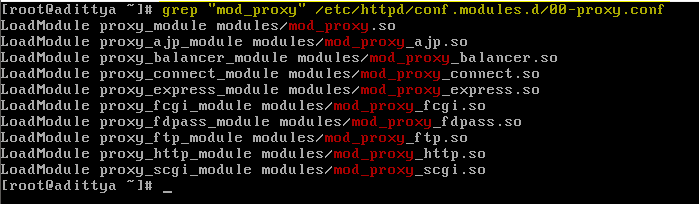
lalu kita akan enable kan mod proxy dengan proxy reverse, nah proxy reversenya itu tersimpan di server control dan si reversenya ini akan mengforward ke server backendnya, nah kita cek dulu apakah modules mod proxynya sudah aktif atau belum


lalu kita buat file .confnya untuk mengarahkan siclient ke server backendnya


isikan file .confnya dengan syntak seperti di atas


jika sudah di edit jangan lupa restart httpdnya


lalu kita beralih ke server yang satu lagi, ini adalah ipnya, oh iya ipnya harus sama seperti ip yang kita daftarkan pada forward server


nah lalu kita buat filenya menggunakan perintah nano /var/www/html/index.html, lalu isikan syntaknya


sekarang coba kita akses lewat browser client dengan memasukan nama domain di kolom url


Sekian sedikit ilmu yang bisa saya bagikan terimakasih :)

Hai Guys kembali lagi di blog ini dan pada kali ini saya akan menjelaskan Cara Konfigurasi Log analyzer pada centos 7, oke guys langsung saja 


TOPOLOGI


OKe langkah pertama adalah install dulu wgetnya dengan perintah yum install wget -y, kenapa harus menginstal wget, karena wget di butuhkan untuk mendownload file dari web, biar gampangnya jadi lu kalau mau download di web orang di centos lu perlu wget -_-, inget kalau mau download harus konek internet


Tunggu hingga selesai

lalu kita download repository epelnya menggunakan wget lalu masukan link download epelnya, linknya gak harus sama kaya contoh ya, kalau kalian tau link yang lain juga bisa ko


Setelah di download, ya kita install dengan perintah rpm -ivh epel-release-7-9.noarch.rpm


nah lalu kita install deh awstatsnya, oh iya kalau mau install awstatsnya perlu koneksi internet


Tunggu hingga proses instalasi selesai


Lalu kita rubah filenya yang tadinya namanya adittya.conf menjadi nama domain


lalu kita edit file awstatsnya dengan perintah nano /etc/awstats/awstats.www.adittya.net.conf


nah cari SiteDomainnya 


Rubah menjadi nama Domain kalian


Cari HostAliasesnya


lalu isikan seperti di atas, oh iya yang ip di belakang itu ip network kalian lalu save file


lalu kita edit file awstats.confnya


cari require local 


ubah menjadi ip network kalian


setelah itu kita update konfignya dengan perintah /usr/share/awstats/wwwroot/cgi-bin/awstats.pl -config=www.adittya.net -update


lalu kita buka client dan akses di browser (namadomain)/awstats/awstats.pl